Title here
Summary here
JamaData draait lokaal op uw systeem, terwijl uw webshop op het internet opereert. Als u wilt integreren met uw webshop en orders automatisch wilt inlezen, kunt u het bijbehorende programma hiervoor gebruiken.
We leggen uit hoe dit proces werkt en raden aan om eerst te begrijpen hoe het werkt voordat u de configuratiestappen doorloopt.
We hebben geprobeerd om de uitleg zo beknopt mogelijk te houden, ondanks dat het een technisch onderwerp is.
Voor het automatisch inlezen van orders zijn er enkele zaken belangrijk. We moeten nl. periodiek het programma automatisch kunnen uitvoeren.'
Dit betekent:
Het wachtwoord moet veilig opgeslaan kunnen worden. Het wachtwoord wordt weliswaar veilig opgeslaan in uw Windows gebruikersprofiel d.m.v. DPAPI, maar wordt wel getoond indien men ingelogd is op uw PC. Dit proces is vergelijkbaar met browsers. Zodoende: zonder toegang tot uw pc, heeft een derde persoon ook geen toegang tot uw wachtwoord. [x]
We moeten een programma programmatorisch kunnen aansturen. Dit wordt de CLI ( command line interface) genoemd, de CLI voert een commando uit die uw handeling via de UI vervangt.
Goed nieuws: LinqPad kan zowel via een UI kan werken als via een CLI
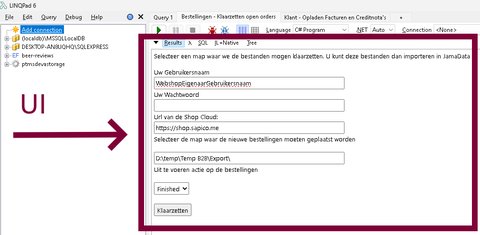
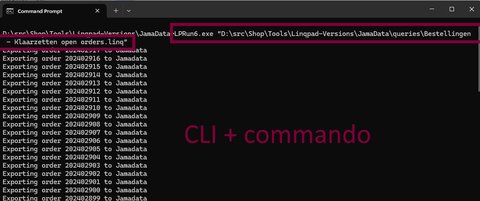
Gebruikersnaam, wachtwoord en de map waarin het moet worden geëxporteerd moeten allemaal geconfigureerd worden. Omdat het script zowel via een UI als via een CLI werkt, kunt u het instellen met de UI en vervolgens uitvoeren via de CLI, zonder ingewikkelde configuratie met XML-bestanden.
Het programma moet periodiek kunnen worden uitgevoerd. Dit kan worden gedaan via de Taakplanner / Task Scheduler, een handige en betrouwbare tool in Windows die commando’s via de CLI kan uitvoeren.
Conclusie: Alle benodigdheden zijn aanwezig om uw orders automatisch door te sturen.
Exporteer uw orders eenmalig via de UI om alles te configureren.
Ga naar ‘Taakplanner’ of ‘Task Scheduler’ in Windows.

Voeg een nieuwe Taak toe (rechts in het scherm of rechtermuisklik bij de lijst van taken)
In het tabblad: ‘Algemeen’:
Hier stelt u de bevoegdheden in:
Hier stelt u de planning in. We geven hier een voorstel, maar pas deze aan volgens dat u het best past.
De taak ten minste elke 15 minuten uitvoeren. Indien u instelt dat het elke minuut wordt uitgevoerd, wordt u mogelijks geblokkeerd!
Zo stelt u een planner in:
Hier stelt u de CLI in om uitgevoerd te worden, ipv. het programma handmatig uit te voeren:
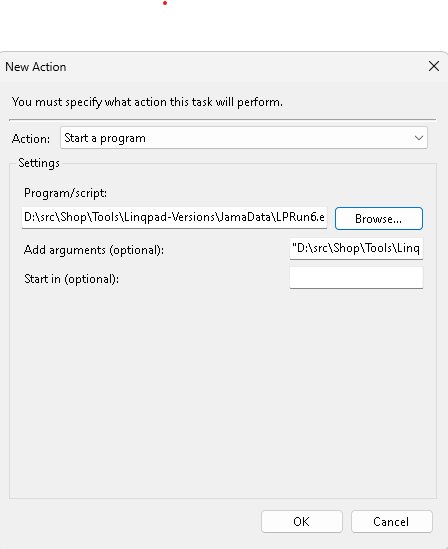

Druk op de ‘OK’ om de creatie van de taak te bevestigen
Geef het wachtwoord in van uw huidige Windows gebruiker. Dit maakt het mogelijk om het script uit te voeren wanneer u niet aanwezig bent, maar wanneer u pc wel is opgestart.
U kunt het script testen door “Rechtermuisklik op de taak” en op ‘uitvoeren’ te drukken. Nu worden uw orders (als er zijn) klaargezet in JamaData.
Om de exacte link op uw pc te verkrijgen. Ga via ‘Windows Explorer’ naar ‘Bestellingen - Klaarzetten open orders.linq’. Hou shift ingedrukt, rechtermuisklik op het script en druk op ‘kopiëer pad’. Dit pad in uw klembord gebruikt u als argument in Taakplanner. ↩︎